1. 工具下载
这里使用的工具是:Vector CANdb++ Editor
下载地址:https://www.vector.com/cn/zh/support-downloads/download-center
按照下图中的选项找到软件。
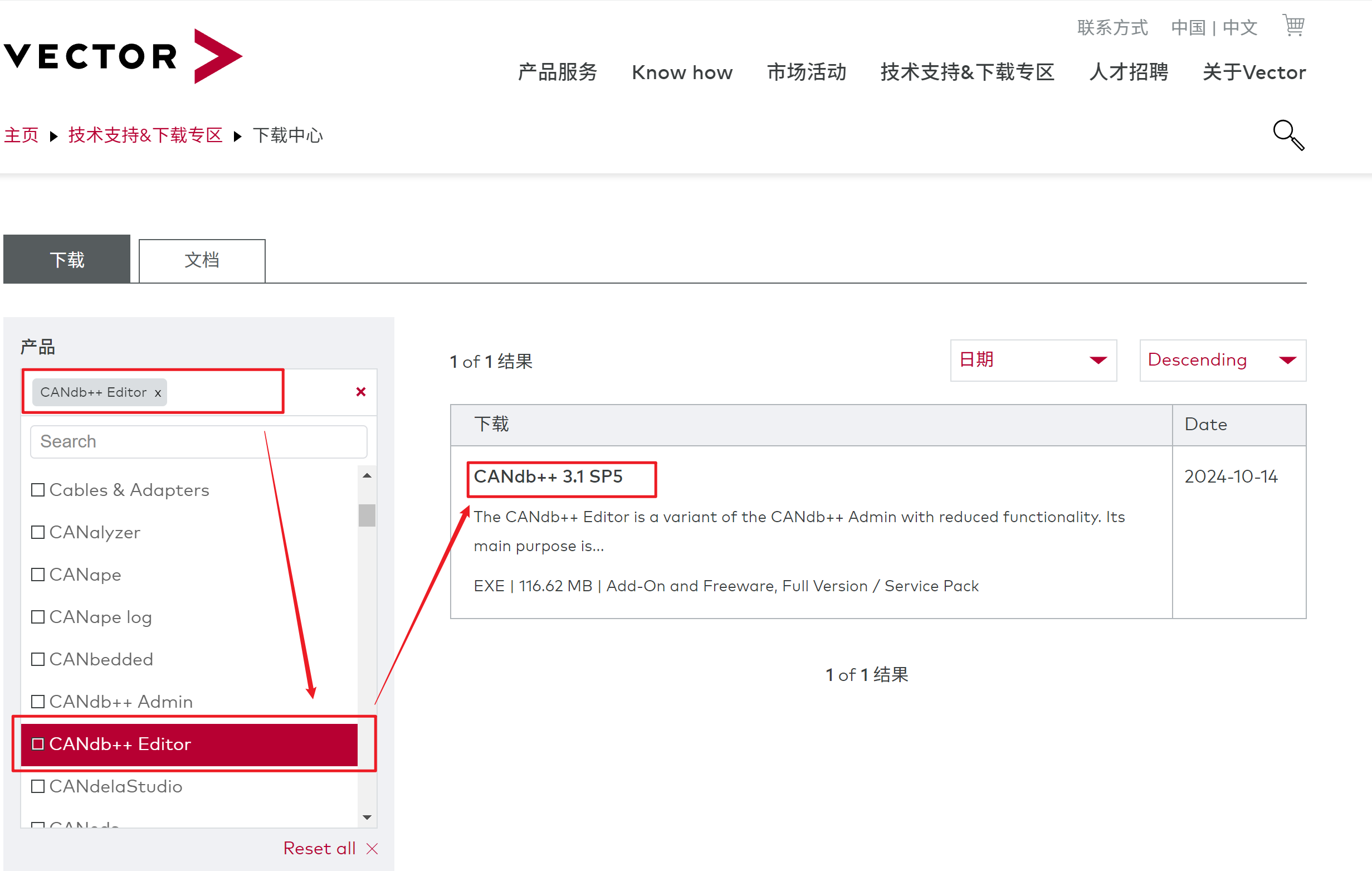
下载完成之后,按照提示安装即可。
可能需要翻墙,不然加载很慢,或者加载不出来。
2. dbc制作
CAN消息结构如下:
- CAN消息
- ID
- DATA
- 字节/位
根据上述结构,将报文进行分解:
- 一条消息:对应一个ID
- 一串数据:对应一串Data,标准8字节数据则共64个位
- 一个位数据:对应Data中的一个或多个字节或位
这里创建dbc的消息也是按照这个结构开始的。
2.1 创建dbc文件
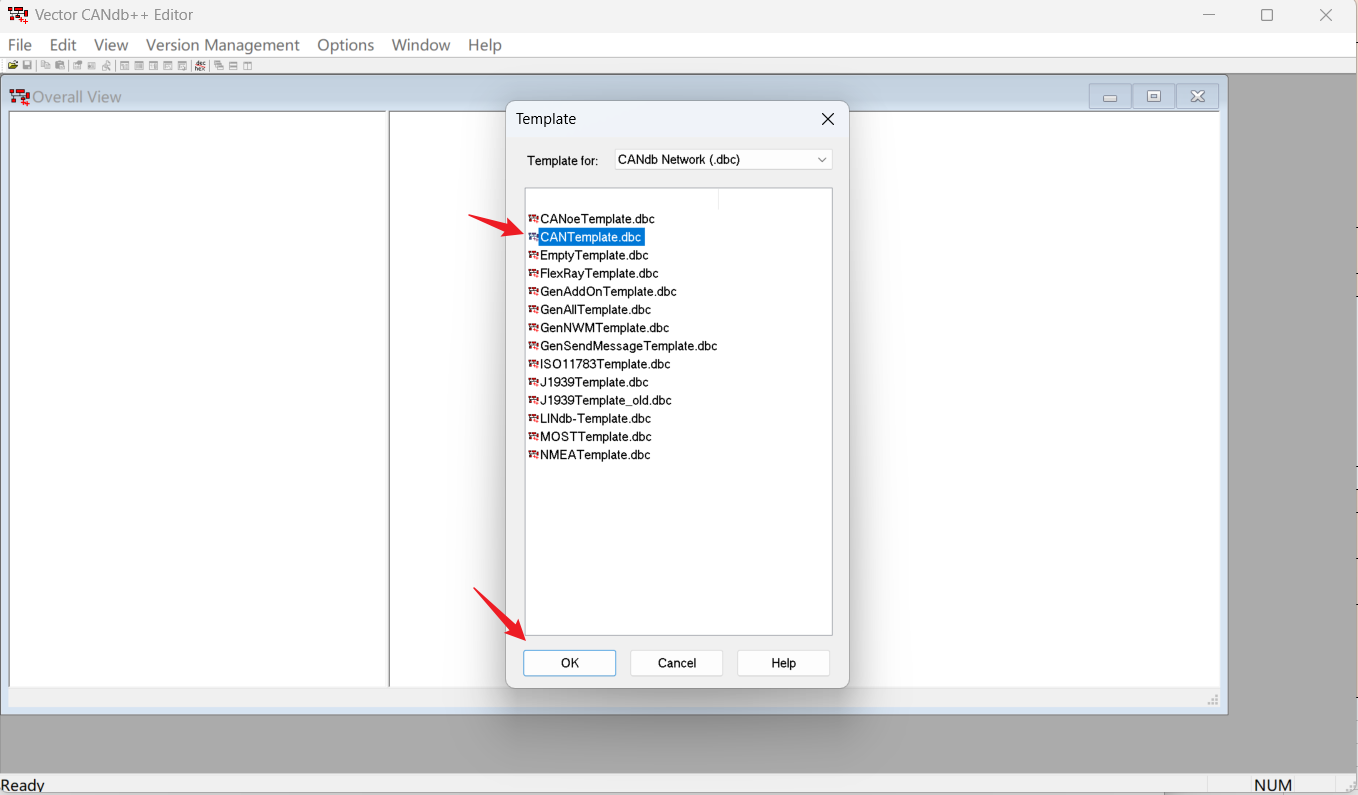
打开软件后,点击左上角File->Create Database
选择CANTemplate.dbc,然后点击OK,起个名字,保存文件即可。
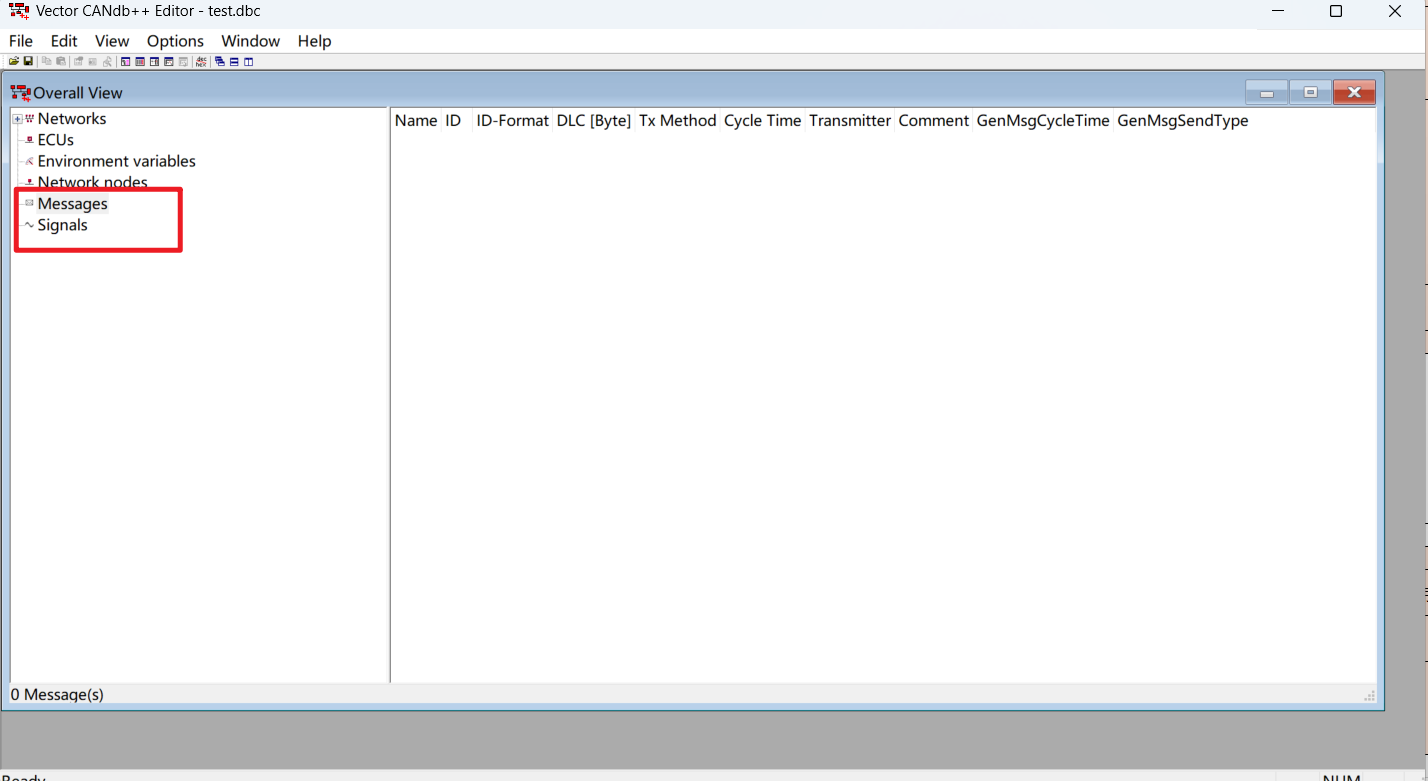
创建完成后,左侧主要看Messages和Signals,
- Message定义了一共有几条消息
- Signals定义了消息中用到的各个字节和位的含义。
2.2 创建消息
上位机发送以下消息
1 | id: |
上位机接收以下消息
1 | id: |
先创建这两条消息
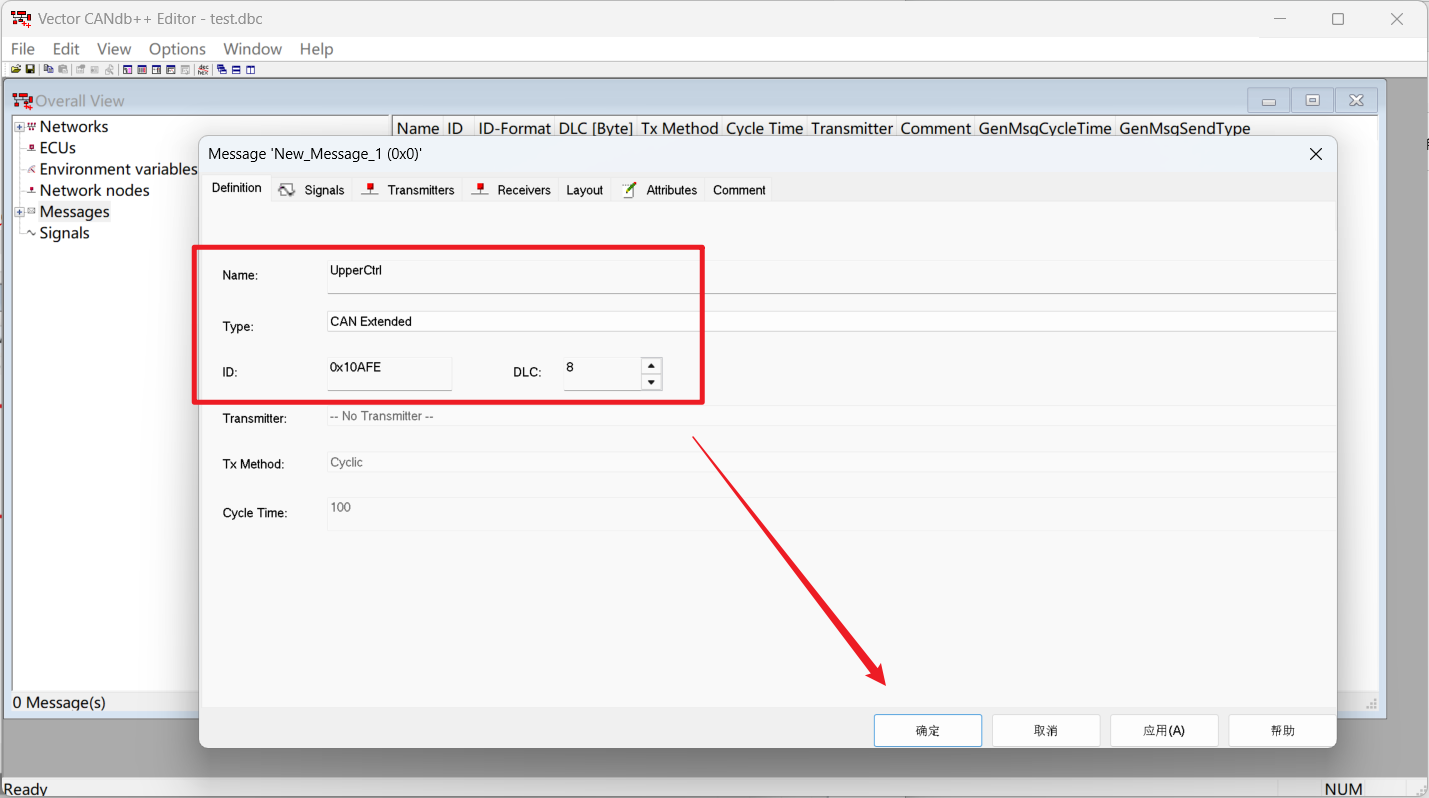
在左侧目录的Message处,点击右键New,在弹出的界面中填入
- 消息名称(随便写)
- 消息类型(扩展帧/标准帧)
- 消息ID
- 消息长度
重复操作,添加需要的所有消息。
添加完成后如下图所示。
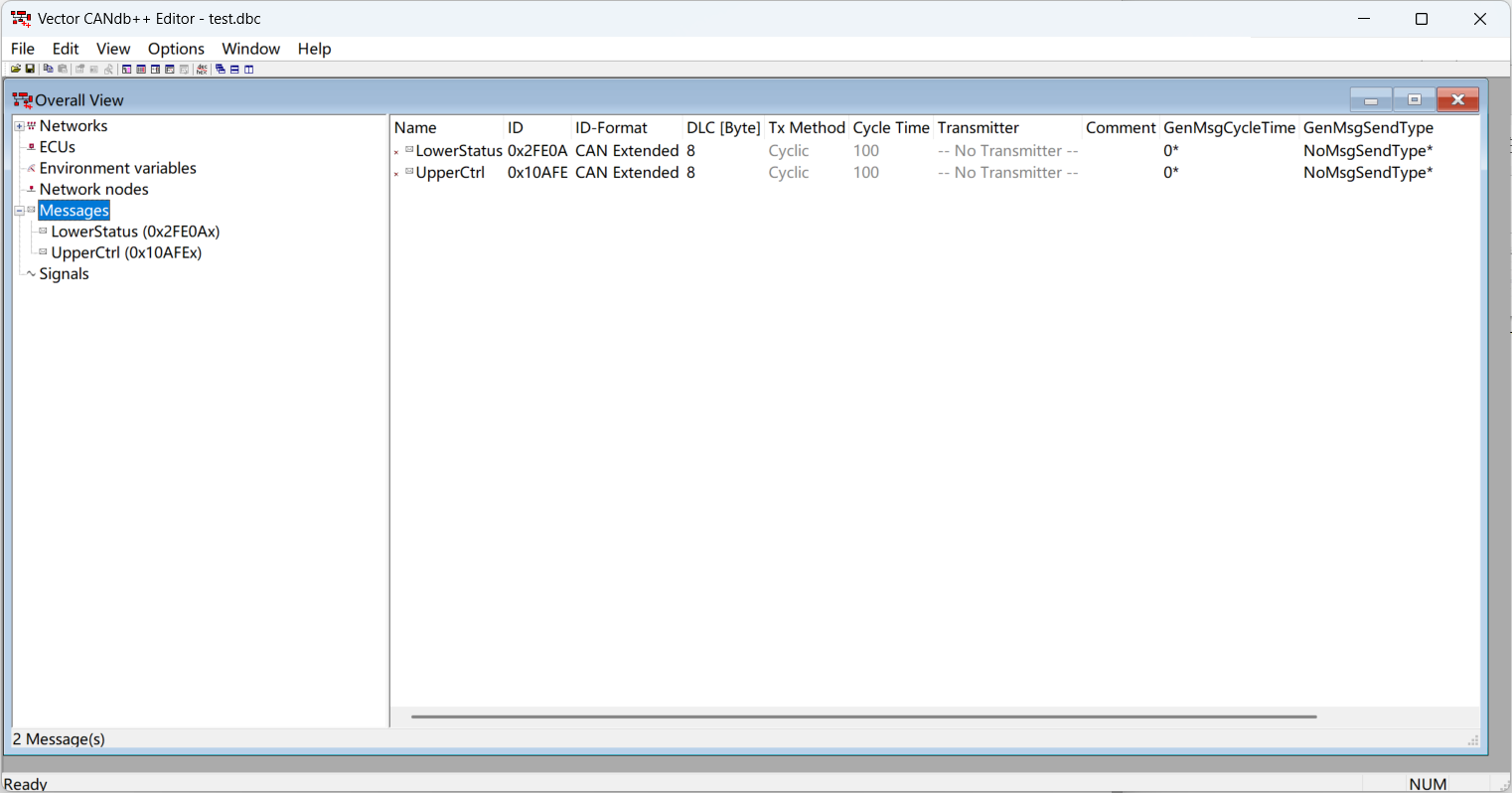
这个时候消息已经添加完成了,但是还没有定义消息中的数据分别是干啥的。
2.3 添加单字节信号
比如以下数据是由一个字节定义的。
0x010AFE
- 字节0、1、2
0x02FE0A
- 字节0
在左侧目录的Signals处,点击右键New,或者点击Signals后,右侧在空白处右键New。
在弹出的界面中填入信号信息。
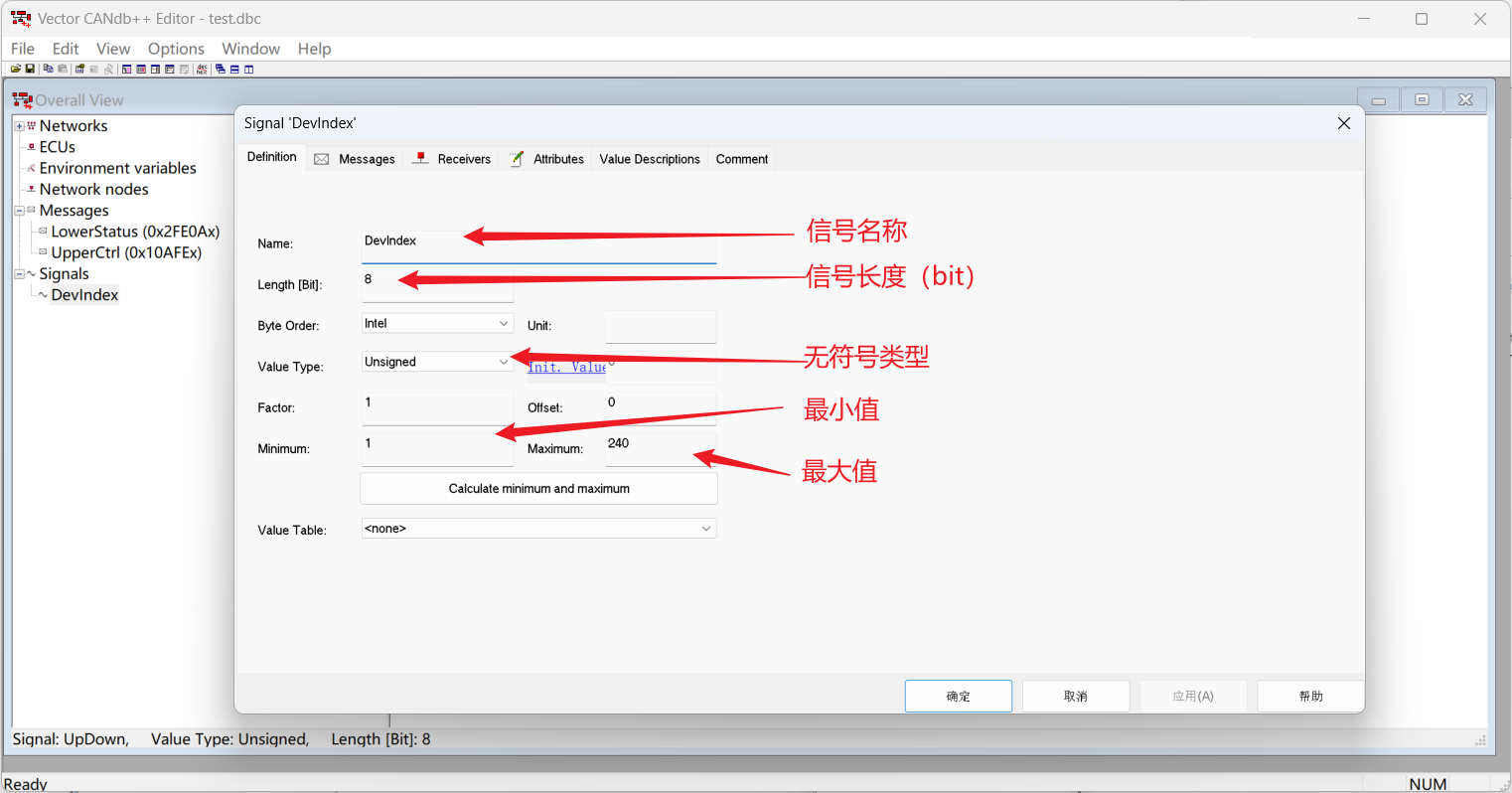
然后将这个信号添加到对应的消息中。
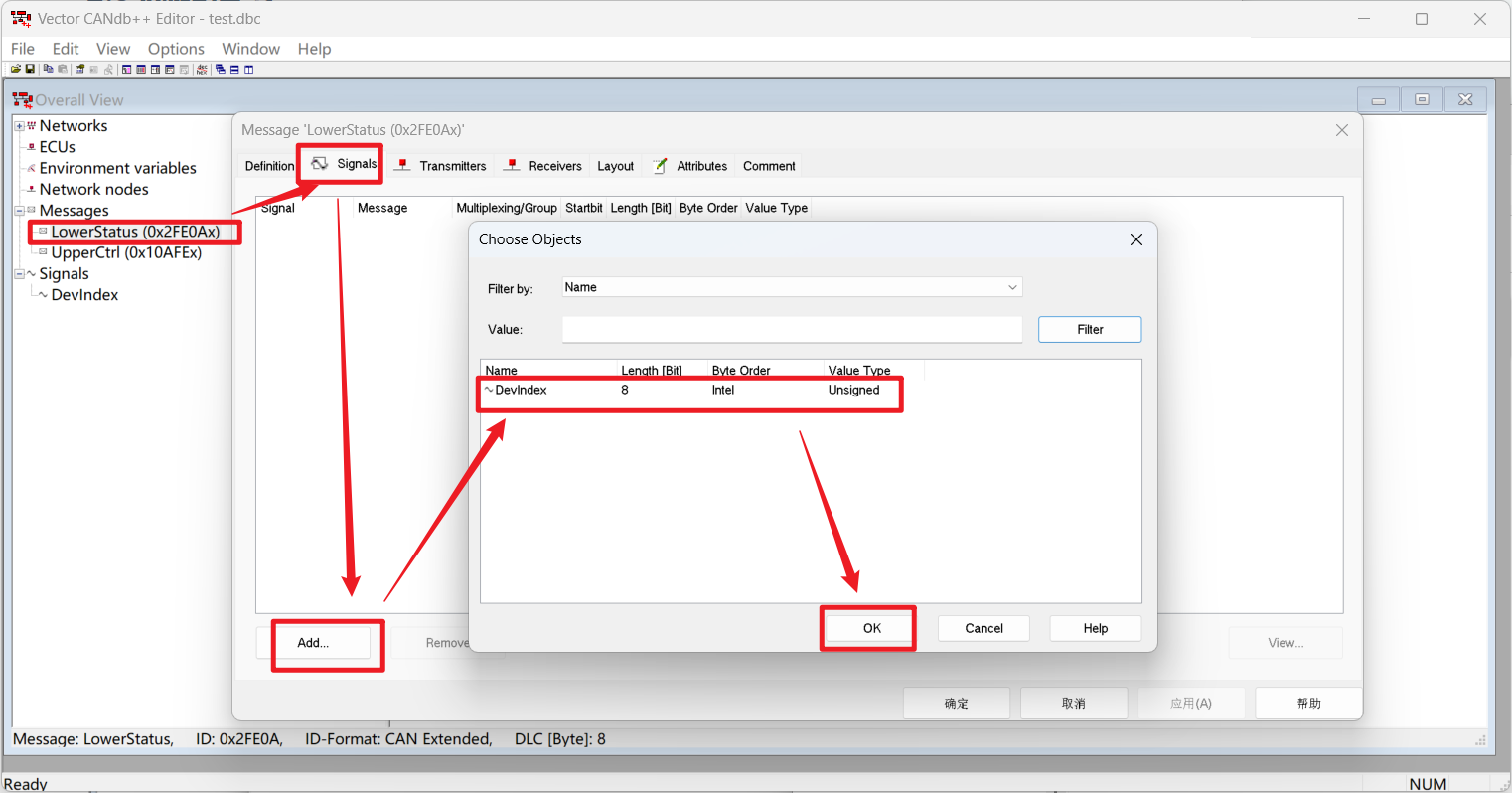
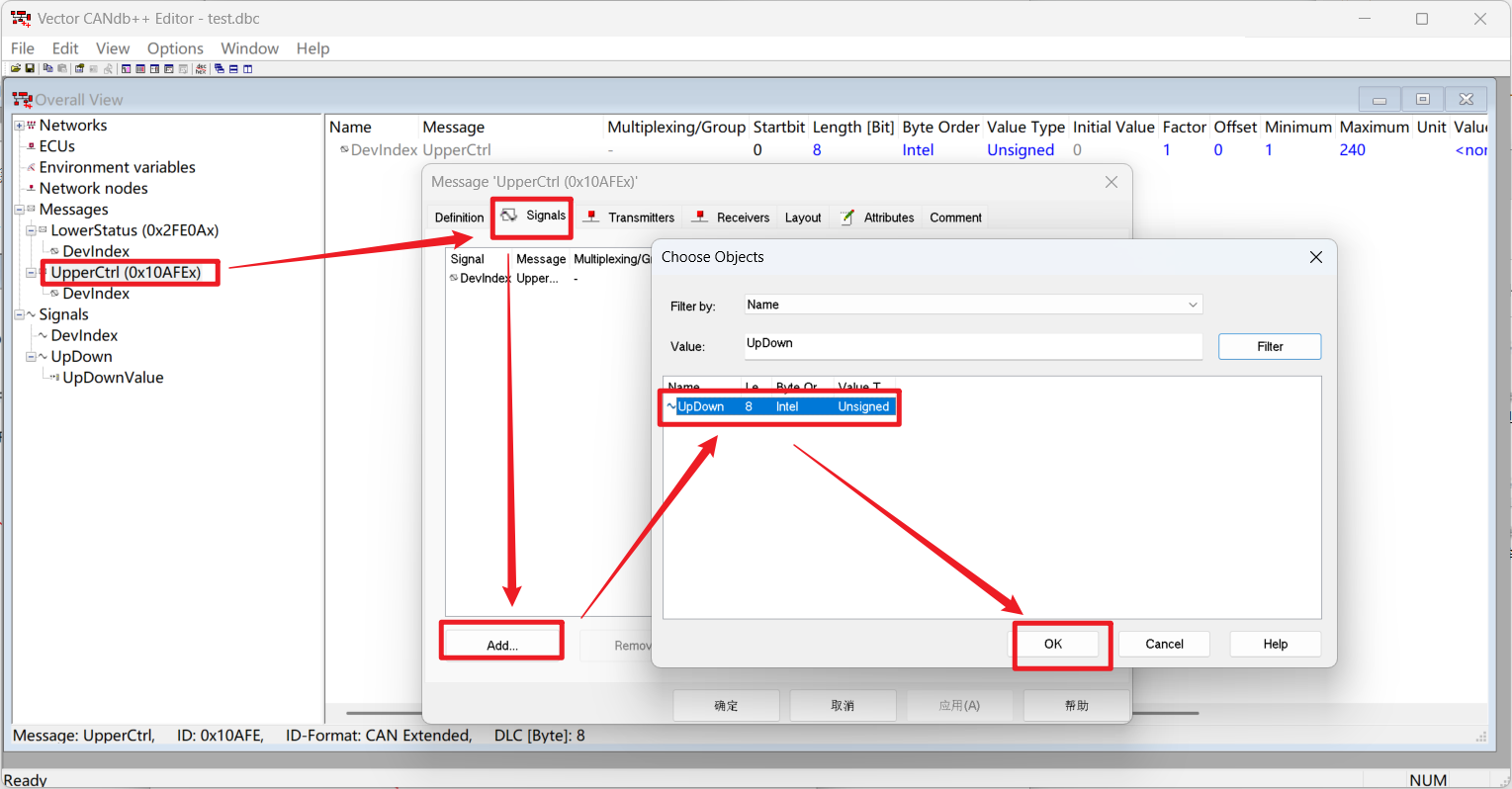
双击消息名称,在消息的Signals中点击Add,选择创建的信号,然后点击OK即可。
同一个信号可以在多条消息中重复添加。
枚举信号
比如以下数据是有固定的枚举类型的,就可以给这个信号创建枚举类型的选择表。
- 0x010AFE
- 字节1、2
同样的方法首先创建一个单字节信号,比如这里只有0和1。
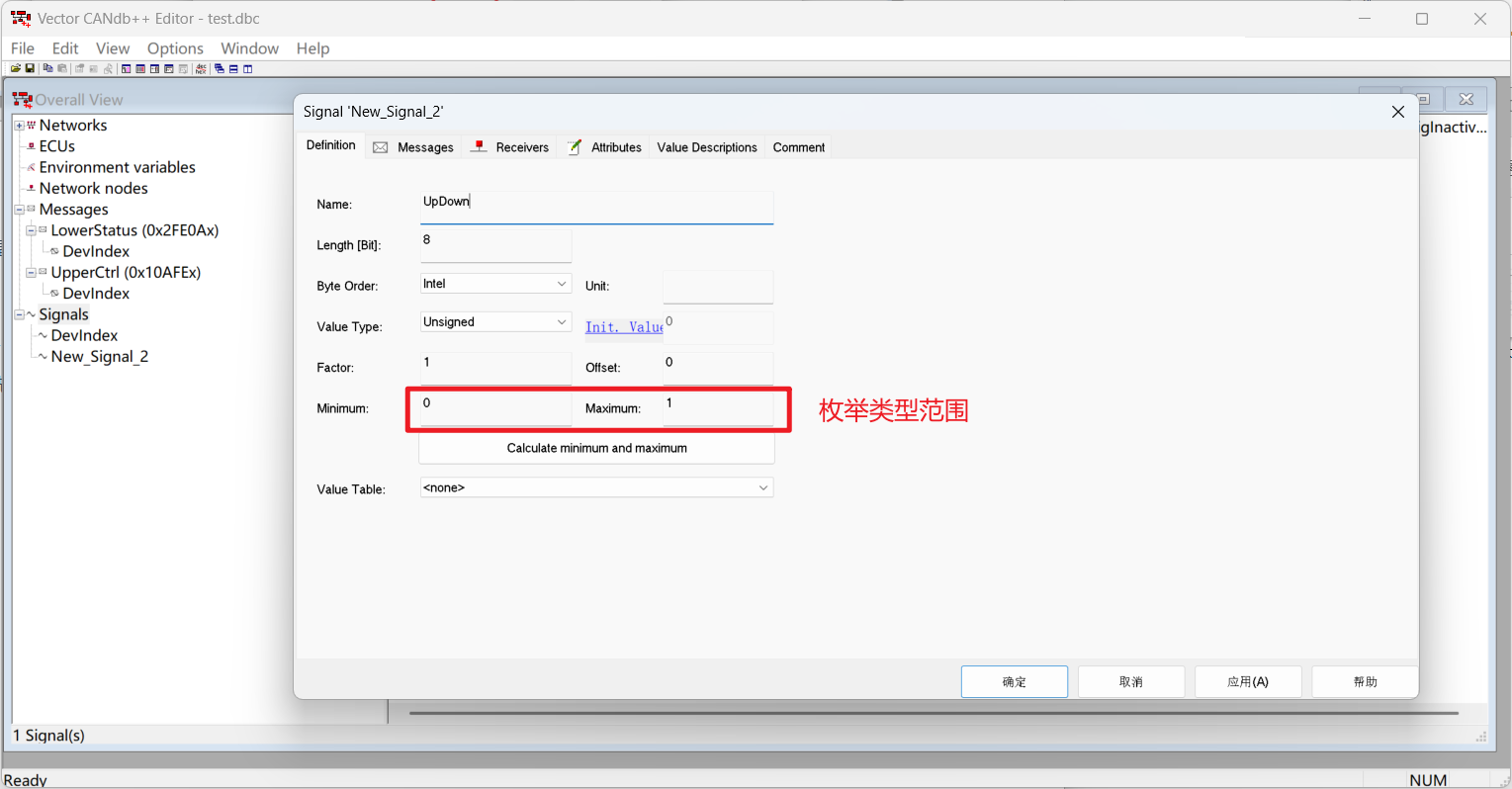
然后创建一个枚举表。
点击View->Value Tables,在弹出的页面中右键New,在Value Descriptions中多次点击Add并修改不同枚举值的含义,Definition中可定义这个枚举值的名称,然后点击确定即可。
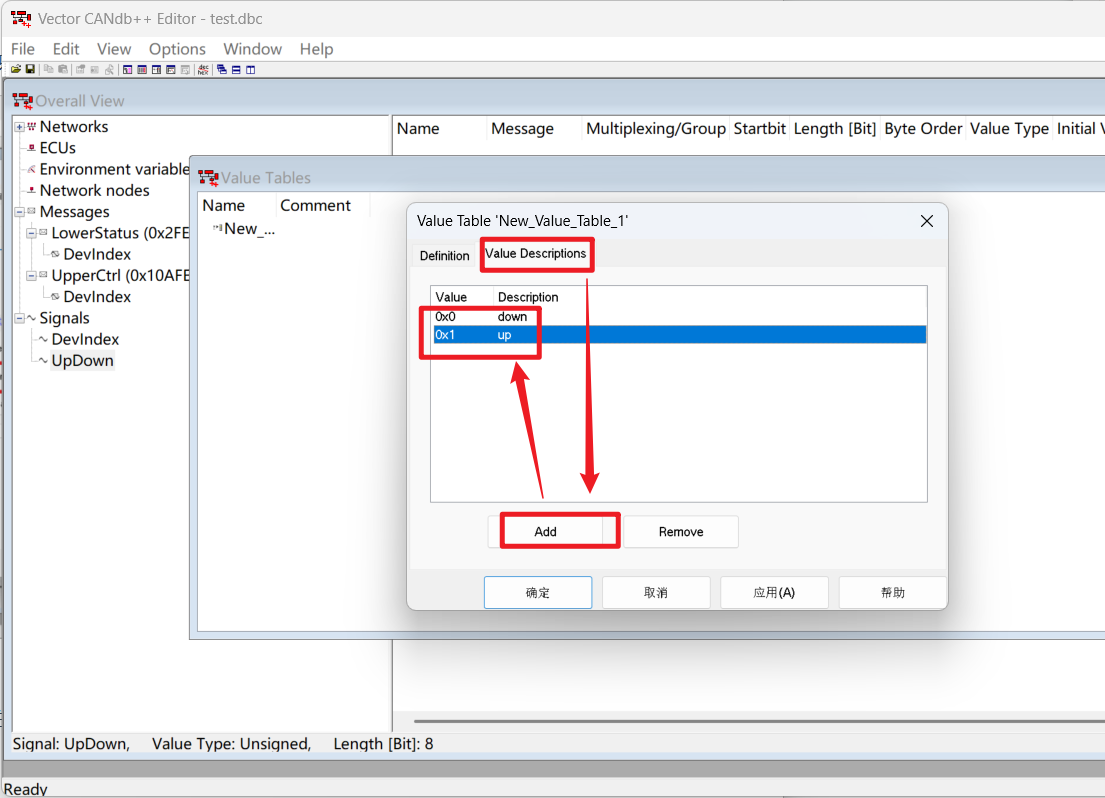
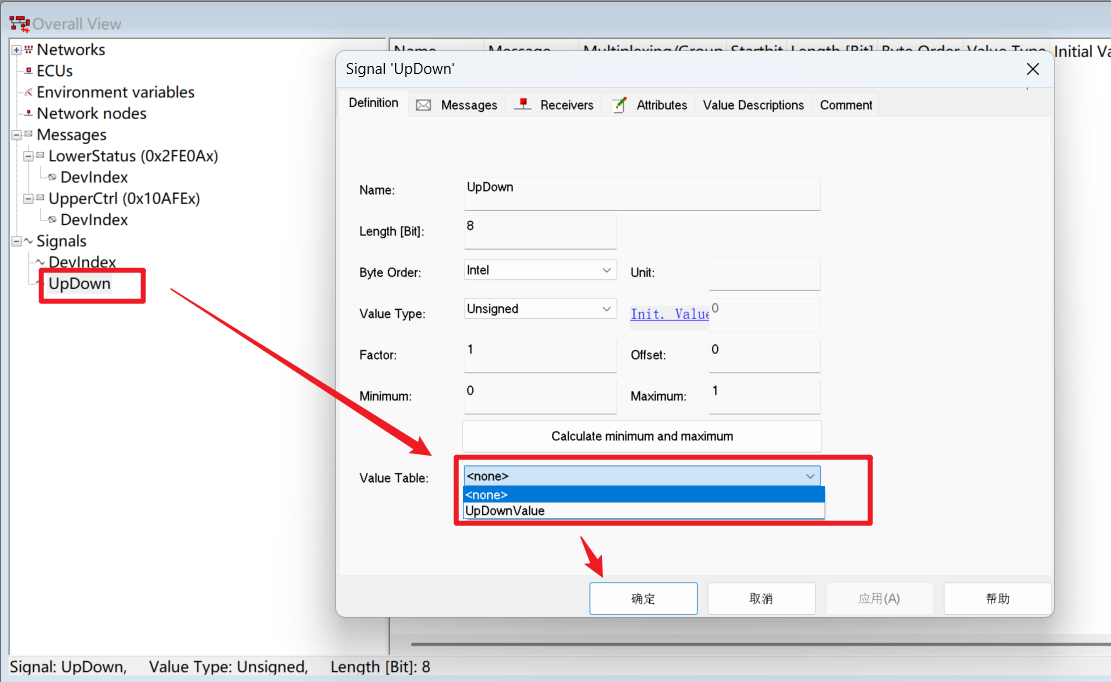
然后把这个枚举值绑定到一个Signals中。
双击要绑定的信号,选择目标枚举表,然后点击确定即可。
创建完成后,把这个信号也绑定到消息中。
重复上述步骤可以继续添加消息中的其他信号。
验证
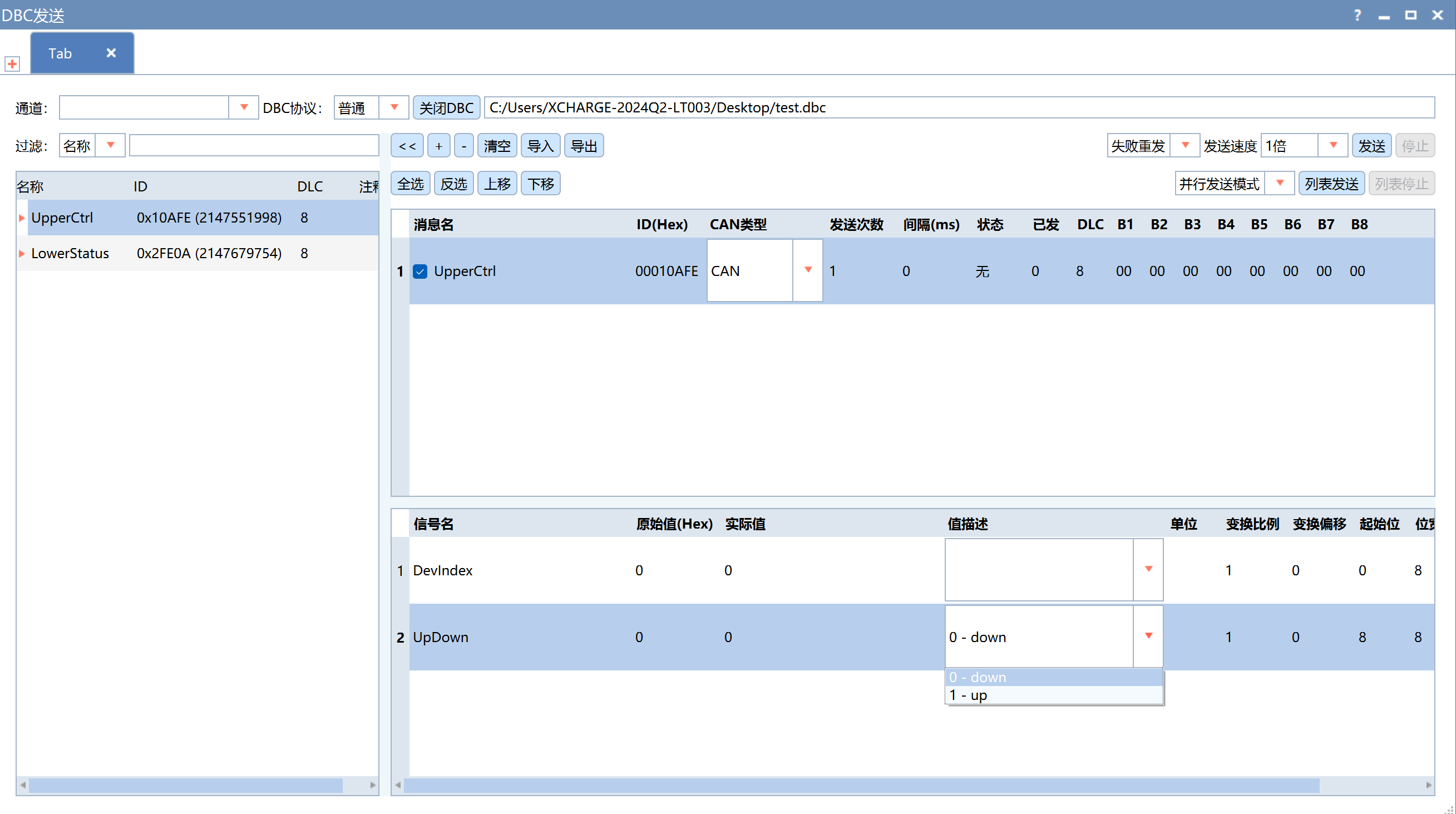
保存当前dbc文件,在ZCANPRO中使用dbc发送,并加载此dbc文件。
- 字节0未定义枚举,可以直接在实际值中填写
- 字节1定义了枚举,可以在值描述中选择已经定义的值
2.4 添加位信号
比如以下数据是需要按位解析的
- 0x02FE0A
- 字节1的bit0-bit4
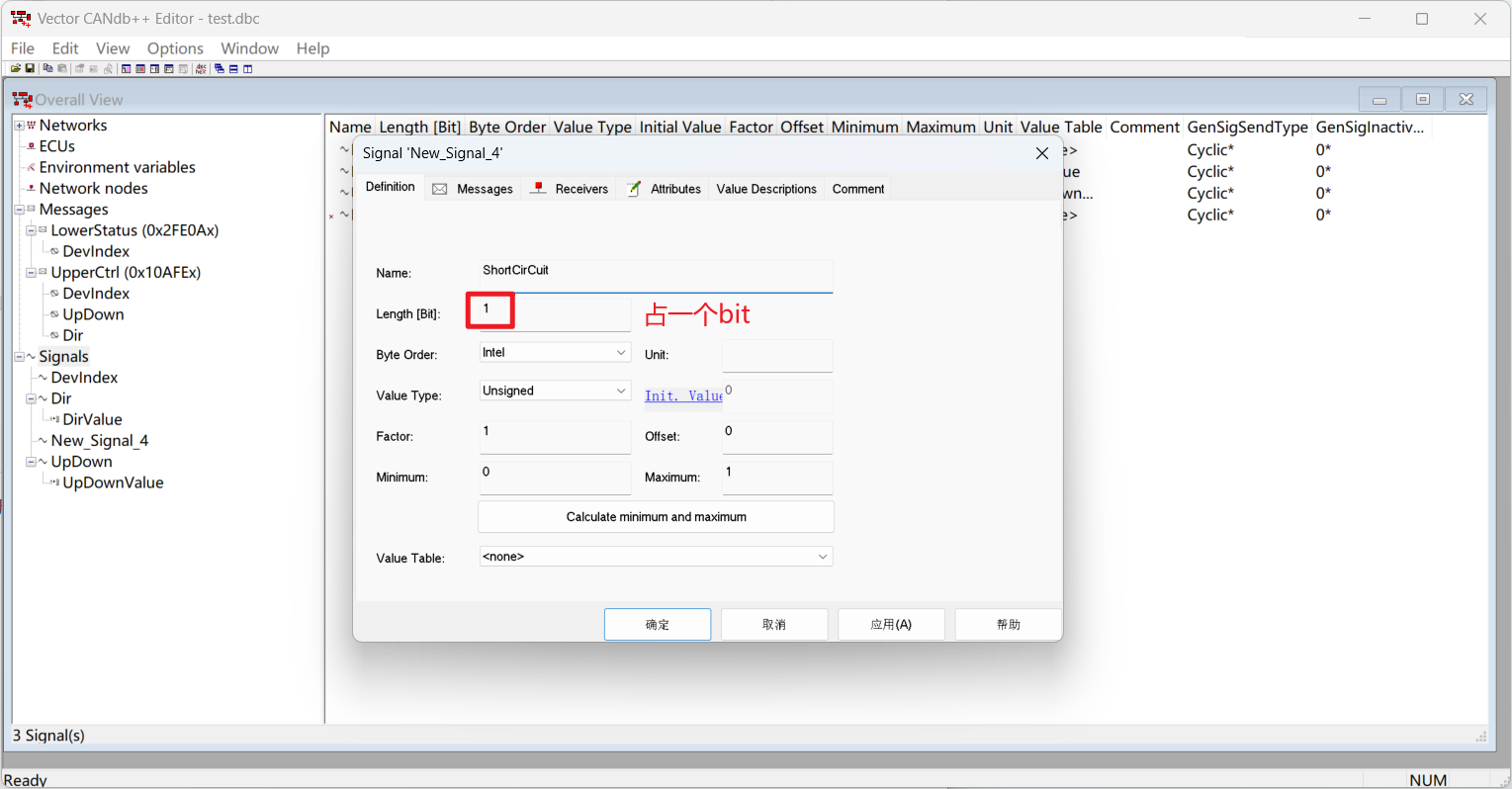
创建一个信号,其中信号长度填1个bit。
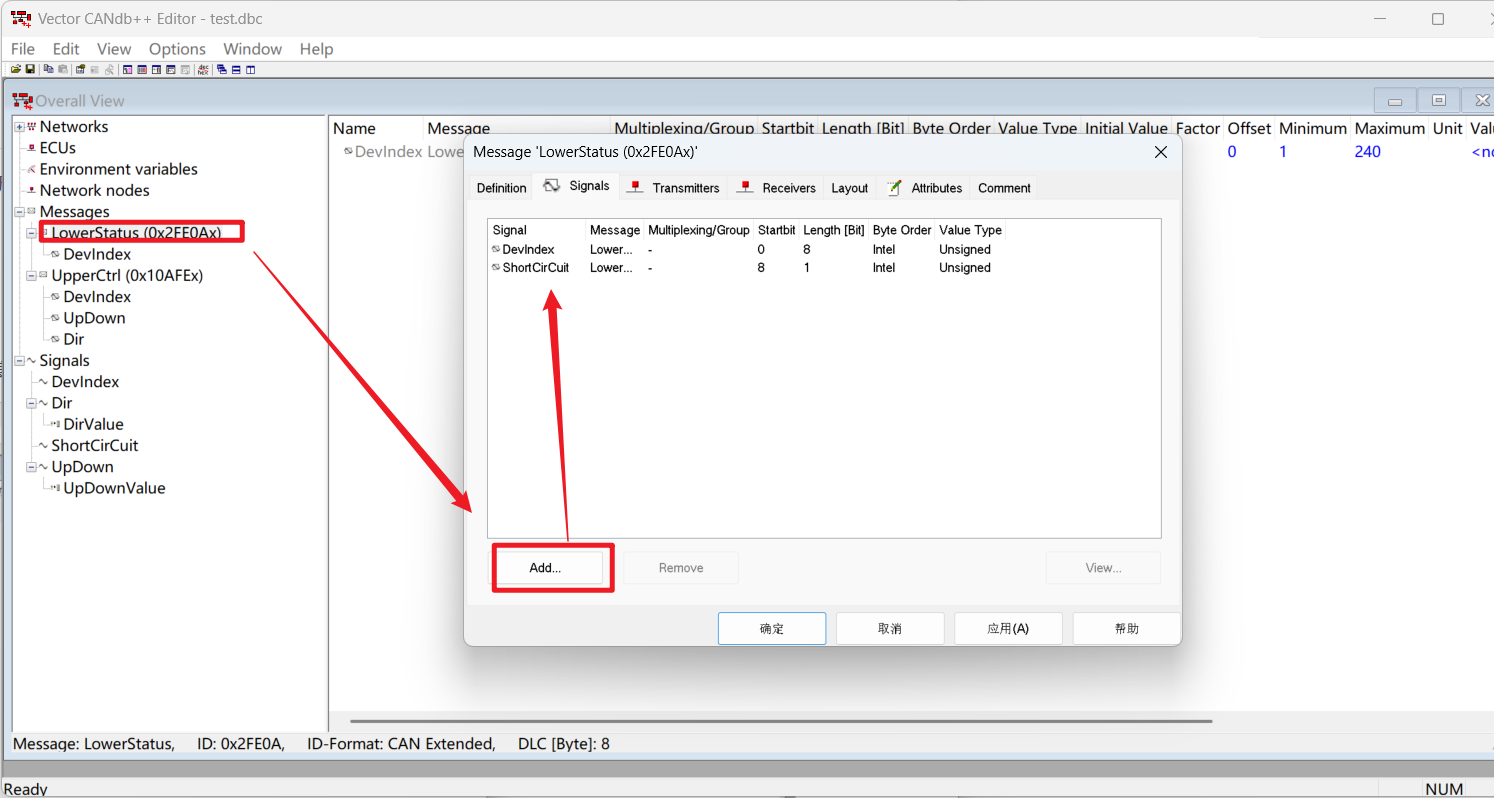
然后将信号绑定到消息中,可以看到这个消息是从bit8开始的,长度为1个bit。
重复此操作,创建并添加剩下的bit信息。
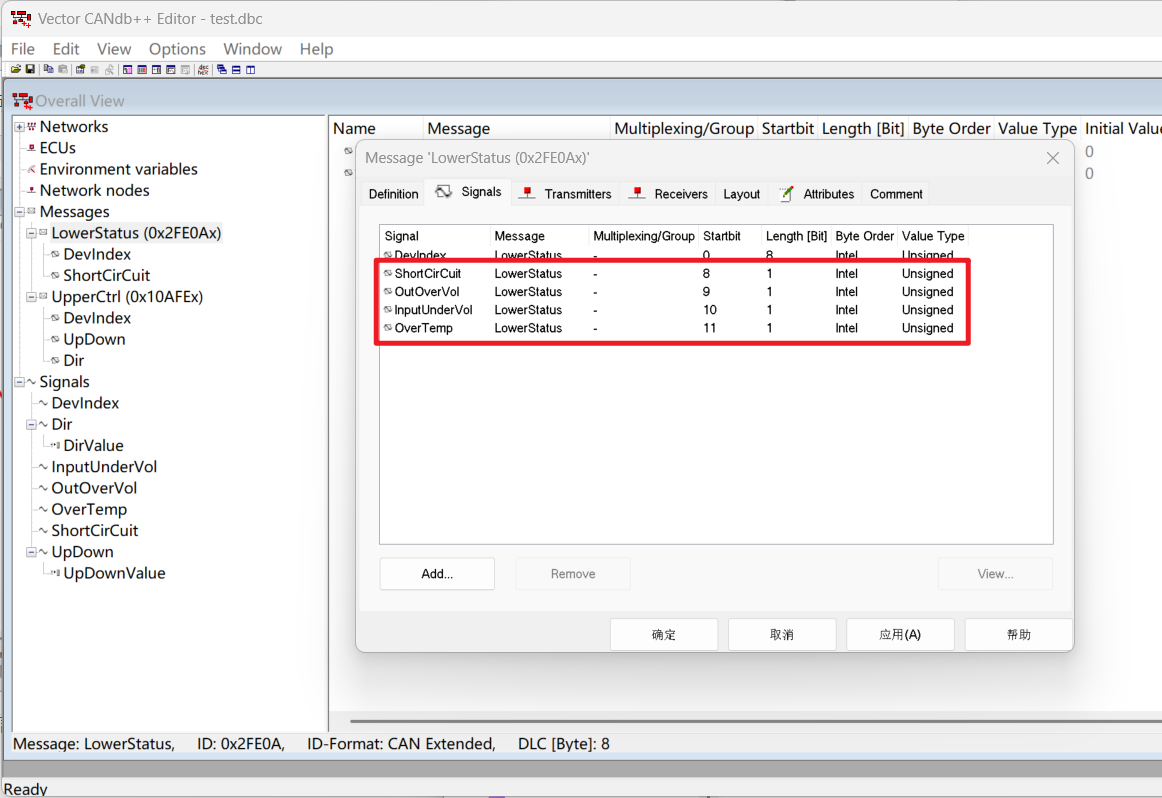
这些bit信号也可以创建并绑定枚举表,比如0正常,1错误。
2.5 添加多字节信号
同单字节信号,将信号长度改为16位,根据实际需求设置大小端模式和倍率。